a-b
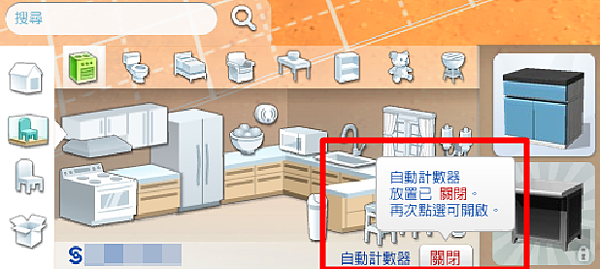
最近在裝潢自己房屋時,想說把內建廚房套裝拿出來參考,發現為甚麼有些廚櫃是透明的(能看到餐盤),或者有偏小型廚櫃!!
在設計者的作品裡也很常看到這樣的設計擺法呢!
在這裡來為大家解謎嚕!
 

TED茶 發表在 痞客邦 留言(0) 人氣()


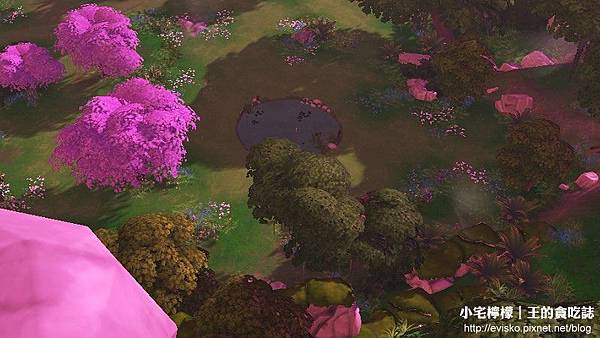
SHUE最近沒空完模擬~尚未測試是否能去唷!不過相關文章都有寫到這兩個地圖。
此引用文章有詳細解說流程,趕快開啟的你模擬小人前往探險喔!
 
地圖照片:

TED茶 發表在 痞客邦 留言(0) 人氣()


此引用文章包含15種補丁,擺放位置及如何使用都有詳細解說!載點都有附贈,SHUE推薦給大家。
 
小提醒:

TED茶 發表在 痞客邦 留言(2) 人氣()


本文引用自lovejie2005

整個頁面

TED茶 發表在 痞客邦 留言(0) 人氣()


版主碎碎念:痞客好像只支援基本游標更換(WINDOES的游標),測試其他圖示無法顯示。如有其他相關文章再來分享給大家唷!:)
此文章參考http://tracyxcat.pixnet.net/blog/post/999964
 

TED茶 發表在 痞客邦 留言(0) 人氣()


SHUE來分享語法嚕!
部落格整修,語法都試驗過可以使用才分享喔!
 
以下是成果圖:

TED茶 發表在 痞客邦 留言(0) 人氣()

於購物模式的介面。
現在我玩模擬都靠這些作弊碼,雖然有人說這樣玩會失去樂趣,但是人各有所志麻!我比較偏向蓋房子和打扮漂漂亮亮拍照,至於模擬小人當然希望他們一直處愉快樂狀態^^
 
重要步驟:請先  Ctrl + Shift + C 並輸入 testingCheats true ,要輸入以下作弊碼,必須先打這個啟用喔!

TED茶 發表在 痞客邦 留言(2) 人氣()


版主碎碎念:以下文章非整篇引用,SHUE實地測試覺的第三方法最為快速方便,若想看整篇文章麻煩下述網址進入!再次申明此功能是方便引用他人文章,請注重智慧財產唷!
此文章引用至http://download.ithome.com.tw/article/index/id/851
 

TED茶 發表在 痞客邦 留言(0) 人氣()


本文引用自AppleAppleDouble - 玩弄∥文章關鍵字前方加入可愛icon圖片 (Pixnet)
此教學僅針對痞客邦使用者,無名可以跳過...
是否厭倦了痞客邦原先設定的關鍵字icon呢?
蘋果在此提供了語法讓大家改囉 XDDDDD
•語法複製:
.article-
keyword{background:url(你要的圖片網址) no-repeat left top;}.article-keyword
IMG{visibility:hidden;width: 圖片的寬數值px;height:圖片的高數值px;}
另外,倘若要使關鍵字(連結字)跟文章內的連結字分開設定:
.article-keyword a{font-size: **px;color:#色碼!important;}
.article-keyword a:hover{color:#色碼!important;}

TED茶 發表在 痞客邦 留言(0) 人氣()

 
本文引用自AppleAppleDouble - 玩弄∥文章分類的+號用icon圖替換 (Pixnet)
此教學僅針對痞客邦使用者,無名可以跳過...
想當初還未決定搬到痞客邦,總覺得自己無法習慣這裡
不論是操作手順、或是整體介面、甚至是標籤CSS都讓我害怕
但當自己下定決心要告別無名以後
原來我的適應能力是這麼的出乎意料外
由此可見,嘗試新鮮事物是可以激發人的潛能
好像有點偏離主題了齁(哈哈哈)
嗯嗯!!有需要的朋友就試試看吧!!
>>>先將預設的+號隱藏
#category .box-text h6 img {display:none}
>>>再將icon圖址帶入語法(此為外面大分類)
#category
.box-text h6{background:url(http://圖片網址) no-repeat 0% 50%
#FFFFFF;letter-spacing: 1px;line-height: 16px;padding: 2px 4px 0px
13px;margin: 0px 0px 0px 8px;}
>>>當滑鼠移到大分類(效果可參見本網誌的文章分類)
#category .box-text h6:hover{background:url(http://圖片網址) #FFFFFF no-repeat 0% 50%;}
>>>當滑鼠移到小分類(效果可參見本網誌的文章分類)
#category
.box-text li a:hover{letter-spacing:1px;display:block !important;width:
90%;background:url(http://圖片網址) #FFFFFF no-repeat 0% 50%;line-height:
16px;padding: 0px 0px 0px 13px;margin: 0px 0px 0px 8px;color: #字的顏色碼;}
>>>總開關也要隱藏(?)加上
#category .box-more{display: none;}

TED茶 發表在 痞客邦 留言(0) 人氣()

 
本文引用自blueyinzhien - 更改“继续阅读”图片


好久沒有發文咯~
今天發個文分享一種美化網志的CSS語法:如何更改“繼續閱讀”的圖片……
時常看見其他部落格的繼續閱讀的圖片都好美哦,自己家的卻只有“More...”一個字?
是時候改變了!
跟著我走咯!其實更改很簡單哦!


futaba.gif 首先,先用圖片編輯軟件編輯出你心目中的“繼續閱讀”圖片……(↓下面提供了兩個範例,想用的話另存檔咯!)
     範例:
more.png button    


futaba.gif 接著呢……把圖片上傳到網路空間(痞客相簿也行!)上傳后,取得圖片網址


futaba.gif 進入管理後臺 >> 部落格 >> 樣式設計精靈 >> CSS原始碼編輯,更改成以下語法:


359.gif 注意:


注1→ 與右邊緣的距離,填入?px, 例:5px [加入是靠左就要改成margin-left哦!]
注2→ 靠左還是右?靠左:填入left,靠右:填入right
注3→ 填入圖片的寬度
注4→ 填入圖片的高度
注5→ 填入圖片網址要保留括號哦!例:url(http://www.abc.jpg)


kinoko03.gif 小提醒:


要是CSS內沒有.more a區塊怎么辦?
那就得自己在#display下直接把上述語法貼入咯!


onpu10.gif 好咯!教學完畢~ 有什麽可以讓我幫上忙的話儘管開口咯!


TED茶 發表在 痞客邦 留言(0) 人氣()

tico-05.jpg
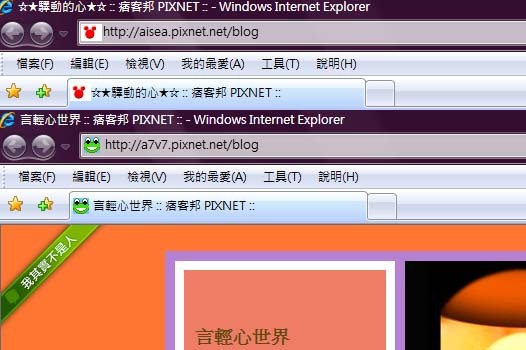
版主碎碎念:會動的圖檔也能當網址圖示!上載完成儲存後,關掉所以網頁重開比較快能看見新網頁圖示喔!
本文引用自A7V7 - 自訂網址列圖示ICO教學
 

TED茶 發表在 痞客邦 留言(0) 人氣()

1 2
Blog Stats
⚠️

成人內容提醒

本部落格內容僅限年滿十八歲者瀏覽。
若您未滿十八歲,請立即離開。

已滿十八歲者,亦請勿將內容提供給未成年人士。